Archos 5 Internet Tablet firmware
Matériels
Archos 5 Internet Tablet firmware baladeur multimedia internet mise à jour update upgrade telecharger gratuit free download
Autre mises à jour
- [13/09/2010] 2.0.38
Version
2.0.38
Information concernant la mise à jour
Mise à jour du 13/09/2010
- Langue: Multilanguage
 Télécharger la mise à jour 92,054 Mo
Description
Archos 5 Internet Tablet firmware version 2.0.38 Mises à jour : - Accélération matérielle 3D Open GL (plus de détails) - Compatibilité plein écran (plus de détails) - Éditez ou créez des documents bureautiques avec la version 2.0 de l’application ThinkFree™ (plus de détails) - Amélioration de la gestion automatique de la mémoire. - Nouveaux jeux 3D (plus de détails) ARCHOS 5 Internet Tablet (sous Android™) Comment installer un firmware ? Avec une connexion WiFi Mettez à jour votre produit en sélectionnant Menu > Paramètres > A propos de l'appareil > Mise à jour du logiciel et suivez les instructions. Sans connexion WiFi Etape 1. Téléchargez le logiciel sur votre ordinateur Lorsque vous téléchargez le fichier de mise à jour, il est possible que votre navigateur affiche un message d'avertissement. Ceci est normal car les navigateurs n'ont pas l'habitude des fichiers portant une extension .AOS et les suspectent d'être dangereux. Ces fichiers n'endommageront pas votre ordinateur. Continuez le téléchargement. Etape 2. Allumez votre ARCHOS et connectez-le à votre ordinateur avec votre câble USB. Etape 3. Sur l'ARCHOS, sélectionnez " Monter " et patientez quelques secondes, le temps que votre PC détecte l'ARCHOS. Etape 4. Copiez le fichier de mise à jour que vous avez téléchargé (le fichier .AOS) sur votre appareil ARCHOS. - Scénario 1 : Votre ARCHOS est reconnu comme un Disque Dur par votre ordinateur (E: par exemple) dans l'Explorateur Windows®. Copiez le fichier de mise à jour directement sur l'icône du disque dur ARCHOS (ici : E:/). - Scénario 2 : Votre ARCHOS est reconnu comme un Appareil Mobile par Windows® (et non comme un disque dur). Lorsque vous l'ouvrez, vous voyez deux dossiers : Data et Media. Copiez le fichier de mise à jour directement dans le dossier Data. - Scénario 3 : Votre ARCHOS est reconnu comme un Appareil Mobile par Windows® et non comme un Disque Dur. Lorsque vous l'ouvrez, vous voyez un dossier Internal Hard Drive. Ouvrez ce dossier. Les différents dossiers de l'ARCHOS (Video, Music, etc.) apparaissent. Copiez le fichier de mise à jour directement à la racine, en aucun cas dans l'un de ces dossiers. Etape 5. Déconnectez l'ARCHOS Si vous êtes connecté en mode Appareil Mobile, débranchez simplement le câble USB. Si vous êtes connecté en mode Disque Dur, utilisez la flèche verte de déconnexion en toute sécurité, en bas à droite de votre écran, avant de débrancher le câble. Etape 6. Laissez l'ARCHOS installer la mise à jour Une fois que vous avez déconnecté le câble USB, votre appareil reconnait automatiquement la mise à jour et vous invite à l'installer. Suivez les instructions qui vous sont données. S'il ne propose pas une mise à jour, cela signifie que le fichier .AOS n'a pas été enregistré à la racine du produit.
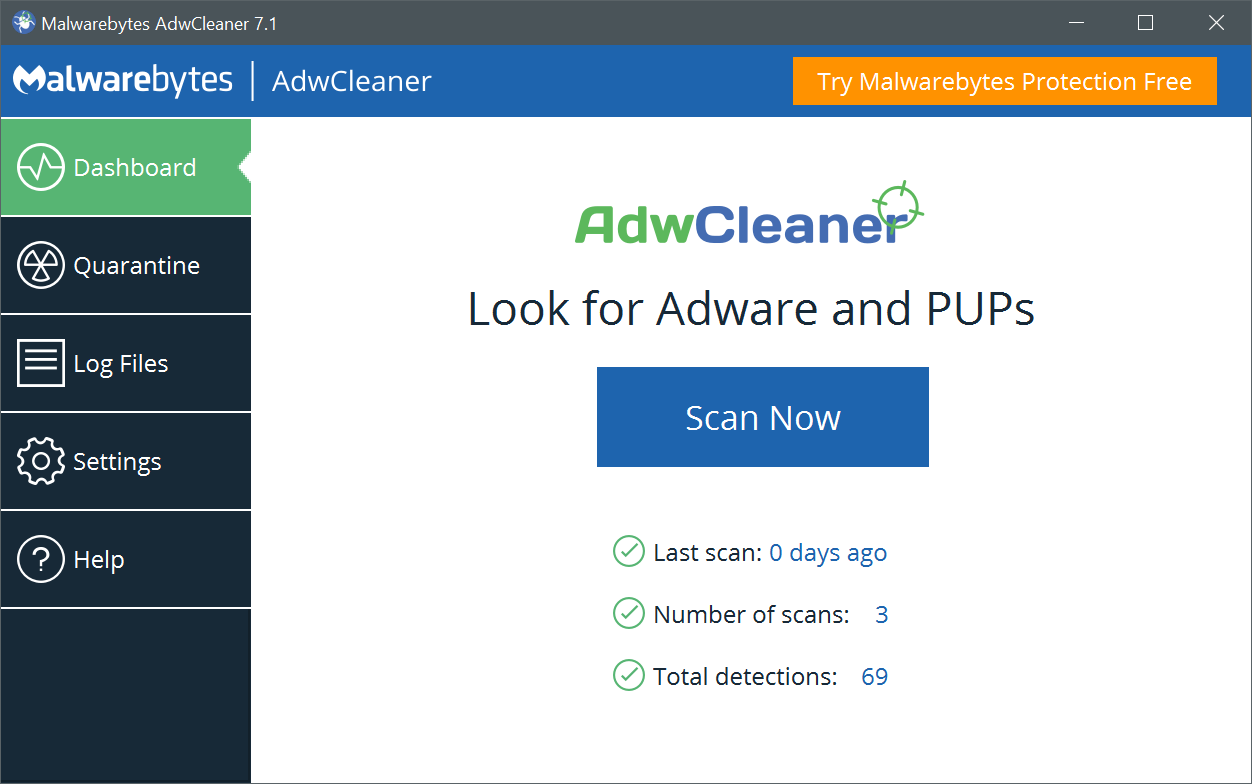 AdwCleaner version 8.6.0 - 9.2 Mo -
 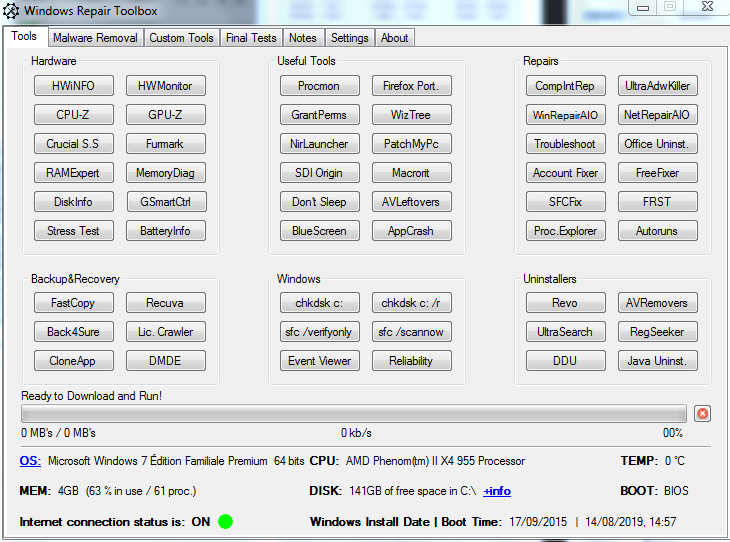 Windows Repair Toolbox 3.0.2.6 - 2.9 Mo -