


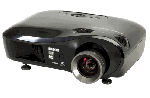













Pilotes vidéoprojecteur
Pour projeter l’écran d’un PC, le vidéoprojecteur doit être allumé et réglé sur la bonne entrée vidéo. Branchez un câble compatible, puis appuyez sur Windows + P pour choisir un mode d’affichage. Pour une projection sans fil, le PC et le vidéoprojecteur — ou son adaptateur — doivent prendre en charge Miracast.
🔌 Connecter un vidéoprojecteur à un ordinateur
Repérez d’abord les sorties vidéo du PC et les entrées du vidéoprojecteur. Selon les appareils, la connexion peut passer par HDMI, DisplayPort, VGA ou USB-C. Un port USB-C ne transmet pas nécessairement la vidéo : vérifiez les capacités du PC et de l’adaptateur avant de choisir cette connexion.
- Éteignez les appareils si leur notice recommande de le faire avant le branchement.
- Reliez la sortie vidéo du PC à une entrée correspondante du vidéoprojecteur. Utilisez un adaptateur si nécessaire.
- Allumez le vidéoprojecteur et sélectionnez dans son menu la source correspondant au port utilisé, par exemple HDMI 1 ou VGA.
- Sur le PC, appuyez sur Windows + P et choisissez le mode souhaité.
Un branchement vidéo classique ne nécessite généralement pas de pilote propre au vidéoprojecteur : c’est le pilote graphique du PC qui gère la sortie d’image. Certains modèles peuvent toutefois demander un logiciel ou un pilote particulier pour des fonctions supplémentaires. Vérifiez alors la page d’assistance du fabricant et le modèle exact.
🖥️ Choisir le mode de projection
Le raccourci Windows + P ouvre les options de projection de Windows. Sélectionnez le mode adapté à votre usage :
| Mode | Utilisation |
|---|---|
| Écran du PC uniquement | Afficher l’image seulement sur l’ordinateur. |
| Dupliquer | Afficher la même image sur le PC et sur le vidéoprojecteur, pratique pour une présentation. |
| Étendre | Utiliser le vidéoprojecteur comme un deuxième écran. Les fenêtres peuvent être déplacées d’un écran à l’autre. |
| Deuxième écran uniquement | Afficher l’image sur le vidéoprojecteur seulement. |
⚙️ Régler la résolution et l’image
Si l’image est déformée, trop petite ou peu lisible, ouvrez Paramètres > Système > Affichage. Sélectionnez le vidéoprojecteur, puis choisissez si possible la résolution marquée Recommandé. Les résolutions prises en charge dépendent du vidéoprojecteur, du PC, du câble et des éventuels adaptateurs.
La mise au point, le zoom et la correction de trapèze se règlent généralement sur le vidéoprojecteur, avec ses commandes ou son menu. Pour un résultat plus net, ajustez aussi sa distance et son orientation selon la notice du fabricant.
🛠️ Dépanner un vidéoprojecteur non détecté
| Problème | Vérifications à effectuer |
|---|---|
| « Aucun signal » | Vérifiez que le vidéoprojecteur est allumé, que la bonne entrée est sélectionnée et que le câble est bien branché des deux côtés. Essayez un autre port ou câble si possible. |
| Le PC ne projette pas l’image | Appuyez sur Windows + P, puis sélectionnez Dupliquer ou Étendre. Si nécessaire, débranchez puis rebranchez le câble. |
| L’image est floue, coupée ou déformée | Sélectionnez l’écran du vidéoprojecteur dans les paramètres d’affichage et essayez la résolution recommandée. Vérifiez aussi le format d’image et les réglages de zoom du projecteur. |
| L’image s’affiche, mais le son ne sort pas du projecteur | Vérifiez que la connexion utilisée transmet le son, puis choisissez la bonne sortie audio dans les paramètres de Windows. Le son peut aussi être diffusé par les haut-parleurs du PC ou un système audio séparé. |
| La projection sans fil échoue | Vérifiez que le PC et le vidéoprojecteur, ou son adaptateur, prennent en charge Miracast. Activez le Wi-Fi, puis appuyez sur Windows + K pour rechercher l’écran disponible. |
Testez le vidéoprojecteur avec un autre ordinateur ou une autre source vidéo : cela aide à déterminer si le problème vient du PC, du câble ou du projecteur. Si Windows présente aussi des anomalies d’affichage, vérifiez les mises à jour du pilote graphique auprès du fabricant du PC ou de la carte graphique.
📶 Utiliser un vidéoprojecteur sans fil
Pour une projection sans câble, allumez le vidéoprojecteur et activez sa fonction d’affichage sans fil. Sur le PC Windows, appuyez sur Windows + K, puis sélectionnez l’appareil proposé. Cette méthode nécessite un écran compatible Miracast ou un adaptateur compatible connecté au vidéoprojecteur. Si l’appareil n’apparaît pas, vérifiez la compatibilité Miracast et l’activation du Wi-Fi.
❓ Questions fréquentes
Faut-il installer un pilote pour utiliser un vidéoprojecteur ?
Pour afficher l’image avec une connexion vidéo standard, un pilote propre au vidéoprojecteur n’est généralement pas nécessaire. Le pilote graphique du PC gère la sortie vidéo. Consultez le fabricant si votre modèle demande un logiciel spécifique pour des fonctions avancées.
Comment afficher uniquement sur le vidéoprojecteur ?
Appuyez sur Windows + P, puis choisissez Deuxième écran uniquement.
Pourquoi le vidéoprojecteur indique-t-il « Aucun signal » ?
La source sélectionnée peut ne pas correspondre au port utilisé, le câble peut être mal branché ou le PC peut être réglé sur un mode d’affichage qui ne projette pas sur l’écran externe. Vérifiez ces trois points en premier.
Où trouver le logiciel ou le pilote du vidéoprojecteur ?
Si une fonction du modèle exige un logiciel ou un pilote, recherchez-le sur le site officiel du fabricant à partir de la référence exacte du vidéoprojecteur. Évitez les utilitaires de mise à jour de pilotes non officiels.
En cas d’absence d’image, vérifiez dans cet ordre : le câble et le port, la source sélectionnée sur le vidéoprojecteur, puis le mode de projection avec Windows + P. Cette vérification rapide permet souvent de repérer le réglage manquant.
Constructeurs
- a
- b
- c
- d
- e
- f
- g
- h
- i
- j
- k
- l
- m
- n
- o
- p
- q
- r
- s
- t
- u
- v
- w
- x
- y
- z
Actualités pilotes
Logiciels gratuits
Fond écran HD
13 thèmes de wallpaper HD différents








Partenaires