


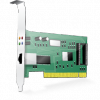



























































































Pilotes carte réseau, Wi-Fi et CPL
Pilotes réseau, Ethernet, Wi-Fi, CPL et firmwares
Cette catégorie regroupe les cartes réseau Ethernet, adaptateurs Wi-Fi, clés USB réseau, contrôleurs intégrés, équipements CPL et différents matériels réseau. Selon le périphérique, vous pouvez avoir besoin d’un pilote Windows, d’un firmware ou simplement d’un utilitaire de configuration. Ce guide vous aide à identifier le bon téléchargement et à diagnostiquer les problèmes de connexion.
🧭 L’essentiel en 30 secondes
- Carte Ethernet ou Wi-Fi : elle utilise généralement un pilote sous Windows.
- Routeur, point d’accès ou switch : on parle plutôt de firmware que de pilote Windows.
- CPL : certains modèles fonctionnent sans pilote mais peuvent disposer d’un utilitaire ou d’un firmware.
- Un pilote plus récent peut corriger des problèmes, mais il ne transforme pas une connexion Internet lente en connexion plus rapide.
- Avant de réinstaller un pilote, vérifiez le câble, le Wi-Fi, le routeur, le port et la configuration réseau.
🌐 Quel type de matériel réseau utilisez-vous ?
| Matériel | Connexion | Téléchargement courant |
|---|---|---|
| Carte Ethernet | RJ45 | Pilote réseau. |
| Carte ou adaptateur Wi-Fi | Sans fil | Pilote Wi-Fi, parfois logiciel ou firmware. |
| Adaptateur USB Ethernet / Wi-Fi | USB | Pilote selon le contrôleur et Windows. |
| CPL | Réseau électrique | Firmware ou utilitaire selon le modèle. |
| Routeur / Point d’accès | Ethernet / Wi-Fi | Firmware et interface de configuration. |
| Switch réseau | Ethernet / fibre selon modèle | Firmware pour les modèles administrables. |
🧩 Pilote, firmware ou utilitaire : quelle différence ?
💻 Windows
utilise le pilote ↔ 🌐 Matériel réseau ↔ 🔄 Firmware
fonctionne dans le matériel
utilise le pilote ↔ 🌐 Matériel réseau ↔ 🔄 Firmware
fonctionne dans le matériel
| Type | Rôle |
|---|---|
| Pilote | Permet à Windows de communiquer avec une carte Ethernet, Wi-Fi ou un adaptateur réseau. |
| Firmware | Logiciel interne du périphérique, par exemple un routeur, switch, CPL ou adaptateur compatible. |
| Utilitaire | Permet de configurer, diagnostiquer ou administrer certains matériels réseau. |
🔍 Comment identifier sa carte réseau ?
- Faites un clic droit sur le menu Démarrer.
- Ouvrez le Gestionnaire de périphériques.
- Développez la rubrique Cartes réseau.
- Repérez votre contrôleur Ethernet ou Wi-Fi.
- Ouvrez Propriétés > Pilote pour consulter la version installée.
Vous pouvez par exemple rencontrer des contrôleurs Intel, Realtek, Broadcom, Qualcomm Atheros, Marvell, ASIX ou d’autres fabricants.
PC portable ou PC de marque :
le pilote proposé directement par Intel, Realtek ou un autre fabricant peut être plus récent, mais le constructeur du PC peut avoir adapté le pilote à sa machine.
Si vous rencontrez un problème, vérifiez également la page support du fabricant de votre ordinateur.
le pilote proposé directement par Intel, Realtek ou un autre fabricant peut être plus récent, mais le constructeur du PC peut avoir adapté le pilote à sa machine.
Si vous rencontrez un problème, vérifiez également la page support du fabricant de votre ordinateur.
🔌 Ethernet : 100 Mb/s, 1 Gb/s, 2,5 Gb/s ou 10 Gb/s ?
Une liaison Ethernet possède une vitesse de connexion négociée entre les deux équipements.
| Liaison | Débit nominal | Usage courant |
|---|---|---|
| Fast Ethernet | 100 Mb/s | Anciens équipements. |
| Gigabit Ethernet | 1 Gb/s | Très courant sur PC, box et switch. |
| 2.5 Gigabit Ethernet | 2,5 Gb/s | PC récents, NAS et réseaux domestiques rapides. |
| 5 Gigabit Ethernet | 5 Gb/s | Réseaux rapides et certains adaptateurs. |
| 10 Gigabit Ethernet | 10 Gb/s | NAS, serveurs, stations de travail et réseaux haut débit. |
Important :
une carte réseau 2,5 Gb/s ou 10 Gb/s ne garantit pas une connexion Internet de cette vitesse.
Le débit réel dépend aussi de votre box, switch, câblage, abonnement Internet et équipement situé à l’autre extrémité.
une carte réseau 2,5 Gb/s ou 10 Gb/s ne garantit pas une connexion Internet de cette vitesse.
Le débit réel dépend aussi de votre box, switch, câblage, abonnement Internet et équipement situé à l’autre extrémité.
📶 Wi-Fi 5, Wi-Fi 6, Wi-Fi 6E et Wi-Fi 7
Les générations Wi-Fi ont évolué au fil des années. Un nouvel adaptateur peut prendre en charge plusieurs générations, mais la connexion dépend également du point d’accès ou du routeur utilisé.
| Nom courant | Norme principale | À retenir |
|---|---|---|
| Wi-Fi 4 | 802.11n | Ancienne génération encore présente sur certains appareils. |
| Wi-Fi 5 | 802.11ac | Très répandu sur les équipements des générations précédentes. |
| Wi-Fi 6 | 802.11ax | Améliore notamment la gestion des réseaux comportant de nombreux appareils. |
| Wi-Fi 6E | 802.11ax | Étend le Wi-Fi 6 à la bande 6 GHz lorsque le matériel et la réglementation le permettent. |
| Wi-Fi 7 | 802.11be | Nouvelle génération destinée aux réseaux Wi-Fi très rapides et à faible latence. |
🎯 Pourquoi mon Wi-Fi est-il plus lent que prévu ?
Le pilote ne représente qu’une partie de la connexion. Les performances Wi-Fi dépendent de nombreux éléments.
- distance par rapport au routeur ;
- murs et obstacles ;
- interférences radio ;
- bande de fréquence utilisée ;
- nombre d’appareils connectés ;
- capacité du routeur ;
- antenne du PC ou de l’adaptateur ;
- version du pilote ;
- débit de la connexion Internet.
📡 Routeur → 🧱 Distance / obstacles → 💻 PC et adaptateur Wi-Fi
⚡ CPL : comment cela fonctionne ?
Le CPL permet de faire transiter un réseau informatique par le câblage électrique du logement.
🌐 Box / Routeur → 🔌 Adaptateur CPL ≋ 🏠 Réseau électrique ≋ 🔌 Adaptateur CPL → 💻 PC
Le débit réel du CPL dépend fortement de l’installation électrique, de la distance et des perturbations présentes sur le réseau. Le chiffre annoncé sur la boîte correspond généralement à une capacité théorique et non au débit Internet réellement obtenu.
📥 Après une réinstallation de Windows : que faire si Internet ne fonctionne plus ?
Après une installation propre de Windows, il peut arriver que le système ne possède pas encore le pilote de la carte réseau.
- Ouvrez le Gestionnaire de périphériques.
- Recherchez la carte réseau ou un périphérique inconnu.
- Identifiez le modèle du PC, de la carte mère ou du contrôleur réseau.
- Téléchargez le pilote depuis un autre ordinateur si nécessaire.
- Copiez-le sur une clé USB.
- Installez le pilote sur le PC dépourvu de connexion.
Astuce :
avant une réinstallation complète de Windows, conservez si possible le pilote Ethernet ou Wi-Fi sur une clé USB.
avant une réinstallation complète de Windows, conservez si possible le pilote Ethernet ou Wi-Fi sur une clé USB.
🛠️ Pas de connexion Ethernet : que vérifier ?
- Vérifiez que le câble RJ45 est bien branché.
- Essayez un autre port du routeur ou du switch.
- Testez avec un autre câble Ethernet si possible.
- Vérifiez si les voyants du port réseau sont actifs.
- Consultez Paramètres > Réseau et Internet.
- Vérifiez la carte dans le Gestionnaire de périphériques.
- Redémarrez le routeur et le PC si nécessaire.
- Réinstallez le pilote uniquement si les vérifications précédentes ne suffisent pas.
📶 Wi-Fi disparu ou impossible de se connecter
- vérifiez que le mode Avion est désactivé ;
- vérifiez que le Wi-Fi est activé dans Windows ;
- redémarrez le point d’accès ou le routeur ;
- oubliez puis reconnectez le réseau Wi-Fi ;
- vérifiez la carte dans le Gestionnaire de périphériques ;
- installez un pilote compatible si la carte apparaît en erreur ;
- testez un autre appareil sur le même réseau afin de déterminer si le problème vient du PC ou du réseau.
🧯 Faut-il utiliser la réinitialisation réseau de Windows ?
Windows propose une fonction de réinitialisation réseau capable de supprimer puis de réinstaller les adaptateurs réseau et de restaurer différents paramètres.
À utiliser en dernier recours :
la réinitialisation peut aussi supprimer ou modifier la configuration de logiciels réseau comme certains VPN ou commutateurs virtuels.
Essayez d’abord les vérifications plus simples.
la réinitialisation peut aussi supprimer ou modifier la configuration de logiciels réseau comme certains VPN ou commutateurs virtuels.
Essayez d’abord les vérifications plus simples.
⚙️ Paramètres avancés de la carte réseau
Certaines cartes Ethernet et Wi-Fi proposent de nombreux paramètres avancés : vitesse de liaison, économie d’énergie, Wake-on-LAN, fonctions de déchargement matériel ou options Wi-Fi.
Dans la majorité des cas, il est préférable de conserver les valeurs recommandées ou automatiques. Ne modifiez un paramètre avancé que pour résoudre un problème précis ou suivre les recommandations du constructeur.
🔄 Firmware réseau : prudence
Les routeurs, switchs, points d’accès, adaptateurs CPL et certains autres équipements utilisent un firmware.
- Identifiez précisément le modèle et, si nécessaire, sa révision matérielle.
- Lisez les notes de version du constructeur.
- Utilisez uniquement le firmware prévu pour ce modèle.
- Maintenez une alimentation stable pendant la mise à jour.
- Évitez d’interrompre ou de débrancher le périphérique pendant le processus.
⚠️ Important :
un firmware destiné à une autre révision matérielle peut être incompatible. Vérifiez toujours la référence exacte avant une mise à jour.
un firmware destiné à une autre révision matérielle peut être incompatible. Vérifiez toujours la référence exacte avant une mise à jour.
🏭 Constructeurs présents dans la catégorie Réseau
PC-Driver.net regroupe des pilotes, logiciels et firmwares pour de nombreux fabricants de cartes réseau, adaptateurs, équipements Wi-Fi et matériels professionnels.
Intel • Realtek • Broadcom • Qualcomm Atheros • Marvell • ASIX • TP-Link • D-Link • NETGEAR • Linksys • Belkin • TRENDnet • Devolo • AVM FRITZ! • Ubiquiti • Zyxel • Cisco • RUCKUS • EnGenius • ALFA Network • Cudy • Perle Systems • Moxa • Digi • Allied Telesis • QNAP • Synology • Supermicro • StarTech.com • Plugable
❓ FAQ - Pilotes réseau, Ethernet et Wi-Fi
Les réponses aux questions les plus fréquentes avant de télécharger un pilote ou de modifier la configuration réseau.
Une carte réseau a-t-elle toujours besoin d’un pilote ?
Oui pour communiquer correctement avec Windows, mais le système possède déjà des pilotes pour de nombreux contrôleurs. Il peut donc fonctionner immédiatement après l’installation.
Un pilote plus récent augmente-t-il la vitesse Internet ?
Pas nécessairement. Il peut corriger un problème ou améliorer le fonctionnement de la carte, mais le débit Internet dépend surtout de votre abonnement, du réseau et des équipements utilisés.
Pourquoi ma carte 1 Gb/s se connecte-t-elle seulement à 100 Mb/s ?
Vérifiez le câble, le port du routeur ou du switch, ainsi que les capacités de l’équipement situé à l’autre extrémité. La liaison se négocie à une vitesse compatible avec l’ensemble de la connexion.
2,5 Gb/s signifie-t-il que mon Internet fonctionnera à 2,5 Gb/s ?
Non. Il s’agit de la capacité de la liaison réseau locale. Votre accès Internet doit lui aussi proposer un débit suffisant.
Puis-je installer directement un pilote Intel plutôt que celui du fabricant du PC ?
Cela peut fonctionner lorsque le matériel est compatible, mais un constructeur de PC peut adapter certains pilotes. En cas de doute ou de problème, vérifiez en priorité le support du fabricant de la machine.
Wi-Fi 6E et Wi-Fi 7 nécessitent-ils un routeur compatible ?
Oui pour profiter des fonctions propres à ces générations. La carte Wi-Fi et le point d’accès doivent prendre en charge des technologies compatibles.
Pourquoi mon Wi-Fi fonctionne-t-il mais pas Ethernet ?
Cela permet déjà de cibler le problème. Vérifiez le câble, le port RJ45, le contrôleur Ethernet et son pilote plutôt que la connexion Internet elle-même.
Pourquoi Ethernet fonctionne-t-il mais pas le Wi-Fi ?
Vérifiez que la carte Wi-Fi est activée, que le mode Avion est désactivé, que le réseau est visible et que le pilote Wi-Fi fonctionne correctement.
Un routeur utilise-t-il un pilote Windows ?
Généralement non. Un routeur possède son propre firmware et se configure via une interface Web ou une application.
Un adaptateur CPL a-t-il besoin d’un pilote ?
Souvent non pour transporter le réseau. Le constructeur peut toutefois proposer un utilitaire de configuration ou un firmware pour le modèle concerné.
Pourquoi Windows affiche-t-il un réseau non identifié ?
Le problème peut provenir de la configuration IP, du serveur DHCP, du routeur, du câble ou de paramètres réseau. Il ne faut donc pas conclure immédiatement à un pilote défectueux.
La réinitialisation réseau Windows est-elle sans risque ?
Elle réinstalle les adaptateurs et réinitialise différents paramètres. Elle peut aussi nécessiter de reconfigurer certains VPN ou logiciels réseau. Utilisez-la donc plutôt en dernier recours.
📚 Trouver le bon téléchargement réseau
Choisissez le fabricant dans la liste présente sur cette page, puis recherchez le modèle exact de votre carte ou équipement pour accéder aux pilotes Ethernet, Wi-Fi, logiciels, firmwares et utilitaires réseau disponibles sur PC-Driver.net.
Constructeurs
- a
- b
- c
- d
- e
- f
- g
- h
- i
- j
- k
- l
- m
- n
- o
- p
- q
- r
- s
- t
- u
- v
- w
- x
- y
- z
Actualités pilotes
19/10/2026
MSI BIOS H.20 pour PRO B550M-B
14/10/2026
MSI BIOS 2.A10 pour PRO H810M-DAS
Logiciels gratuits
Fond écran HD
Décorer votre fond écran
13 thèmes de wallpaper HD différents
13 thèmes de wallpaper HD différents








Partenaires