


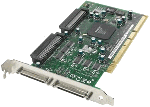

















































Pilotes carte contrôleur et HBA
🧭 L’essentiel en 30 secondes
- Une carte contrôleur relie des périphériques de stockage au PC ou au serveur.
- Un HBA expose généralement les disques au système ; un contrôleur RAID peut présenter un volume logique composé d’un ou plusieurs disques.
- Le pilote nécessaire dépend du modèle du contrôleur, du système d’exploitation et de son mode de fonctionnement.
- Si Windows ne voit pas les disques, vérifiez d’abord leur détection par le contrôleur et le pilote adapté.
- Ne modifiez pas un volume RAID ni le mode du contrôleur sans connaître la configuration et disposer d’une sauvegarde.
🧩 À quoi sert une carte contrôleur ou un HBA ?
Une carte contrôleur de stockage fournit une interface entre l’ordinateur et des disques ou boîtiers de stockage. Elle peut gérer des connexions SATA, SAS ou d’autres interfaces, selon le modèle.
Un HBA (Host Bus Adapter) sert généralement à relier les disques au système. Un contrôleur RAID peut gérer une grappe et présenter à Windows un volume logique. Certains modèles proposent plusieurs modes de fonctionnement ; leur comportement dépend de la carte et de sa configuration.
🔎 Identifier le modèle et le mode du contrôleur
- Relevez la marque et la référence de la carte contrôleur, du HBA ou du serveur.
- Consultez le manuel et la page de support officielle du fabricant.
- Vérifiez si la carte fonctionne en mode HBA, RAID ou dans un autre mode propre au modèle.
- Recherchez le pilote correspondant au système d’exploitation installé et à la version matérielle de la carte.
- Si la carte gère déjà un volume RAID, notez sa configuration avant toute intervention.
ℹ️ Important : le contrôleur, son pilote et son firmware sont des éléments distincts. Un utilitaire constructeur peut aussi servir à surveiller l’état des disques ou à configurer la carte. Installez chaque composant uniquement s’il correspond au modèle et à l’usage prévu.
💿 Installer ou mettre à jour le pilote
- Ouvrez la page d’assistance officielle du fabricant de la carte, du serveur ou de la carte mère.
- Téléchargez le pilote prévu pour la référence exacte et votre système d’exploitation.
- Lisez les instructions du fabricant ; certains packages doivent être extraits avant installation.
- Installez le pilote selon la procédure fournie, puis redémarrez si cela est demandé.
- Vérifiez ensuite le contrôleur dans le Gestionnaire de périphériques et les disques dans l’outil prévu pour cette carte.
Une mise à jour n’est pas automatiquement nécessaire si le contrôleur et les disques fonctionnent correctement. Avant de mettre à jour un pilote ou un firmware, consultez les notes de version et sauvegardez les données importantes.
🪟 Windows Setup ne voit pas le disque d’installation
Lors de l’installation de Windows, certains contrôleurs de stockage nécessitent un pilote qui n’est pas inclus dans le support d’installation utilisé. Si le disque cible est absent de l’écran de sélection, téléchargez le pilote de stockage prévu par le fabricant pour le contrôleur exact.
- Sur un autre ordinateur, téléchargez le pilote officiel correspondant au modèle du PC ou du contrôleur.
- Si le fabricant fournit une archive, extrayez-la sur une clé USB afin que le dossier du pilote soit accessible.
- Dans Windows Setup, utilisez l’option de chargement de pilote à l’écran de sélection du disque.
- Parcourez la clé USB jusqu’au dossier du pilote et sélectionnez le pilote compatible proposé.
- Vérifiez à nouveau la liste des disques avant de sélectionner le volume où installer Windows.
💡 À retenir : si Windows Setup ne trouve pas le disque, cela peut venir du pilote de démarrage du contrôleur. Microsoft documente le chargement d’un pilote de stockage lors de l’installation lorsque le support Windows ne contient pas celui requis.
🛠️ Dépannage : contrôleur ou disques non détectés
Contrôler les connexions et le Gestionnaire de périphériques
Si le contrôleur est interne, vérifiez qu’il est correctement installé dans son emplacement et que ses câbles d’alimentation et de données sont raccordés selon le manuel. Ouvrez ensuite le Gestionnaire de périphériques et recherchez un contrôleur inconnu ou marqué d’un avertissement. Notez son nom et son code d’erreur avant de rechercher un pilote.
Ne pas confondre visibilité du disque et volume prêt à l’emploi
Un disque peut être visible par le contrôleur sans être présenté à Windows sous la forme d’un volume utilisable. Le mode HBA ou RAID, la configuration du volume et l’état des disques peuvent influer sur ce que voit le système. Utilisez l’outil officiel du contrôleur pour le diagnostic et ne créez pas de nouvelle grappe sur des disques contenant des données à conserver.
⚠️ Ne changez pas le mode RAID/HBA à l’aveugle : une modification peut rendre un système ou des volumes existants inaccessibles. N’effacez pas la configuration et ne lancez pas de reconstruction sans comprendre l’état de la grappe et disposer d’une sauvegarde vérifiée.
🏷️ Où télécharger le pilote d’un contrôleur HBA ou RAID ?
Le pilote peut se trouver sur le site du fabricant de la carte contrôleur, du serveur ou de la carte mère. Recherchez la référence exacte, puis vérifiez la compatibilité avec Windows ou le système installé. Pour une machine de marque, privilégiez la page de support du modèle complet de l’ordinateur ou du serveur.
Évitez les sites de pilotes génériques et les packages prévus pour une autre génération de contrôleur. Un pilote de stockage incorrect peut empêcher Windows de démarrer ou de communiquer avec les disques.
❓ Questions fréquentes sur les cartes contrôleur et HBA
Quelle est la différence entre un HBA et un contrôleur RAID ?
Un HBA relie les disques au système hôte, tandis qu’un contrôleur RAID peut gérer des volumes composés de plusieurs disques. Certains modèles peuvent proposer différents modes ; vérifiez leur documentation.
Pourquoi Windows Setup ne voit-il pas mon disque ?
Le support d’installation peut ne pas contenir le pilote requis par le contrôleur. Téléchargez le pilote officiel correspondant et utilisez l’option de chargement de pilote dans Windows Setup.
Dois-je mettre à jour le firmware du contrôleur ?
Seulement si le fabricant recommande une version adaptée à votre modèle et à votre situation. Lisez les consignes et prévoyez une sauvegarde avant l’opération.
Le contrôleur est reconnu, mais pas les disques : que vérifier ?
Vérifiez les connexions, l’alimentation, l’état des disques et la configuration du contrôleur avec l’outil officiel. Ne réinitialisez pas la grappe si elle contient des données à préserver.
✅ Conseil PC-Driver
Avant d’installer un pilote ou de modifier une configuration, identifiez le contrôleur, son mode et l’état des volumes. Utilisez le pilote officiel adapté au modèle exact. En cas de grappe dégradée ou de données importantes, évitez les opérations de réinitialisation et de reconstruction tant que la procédure du fabricant n’a pas été vérifiée.
Constructeurs
- a
- b
- c
- d
- e
- f
- g
- h
- i
- j
- k
- l
- m
- n
- o
- p
- q
- r
- s
- t
- u
- v
- w
- x
- y
- z
Actualités pilotes
Logiciels gratuits
Fond écran HD
Décorer votre fond écran
13 thèmes de wallpaper HD différents
13 thèmes de wallpaper HD différents







Partenaires