

























































Pilotes disque dur, SSD, NAS et stockage externe
🧭 L’essentiel en 30 secondes
- Un disque dur ou un SSD peut être reconnu par Windows sans pilote propre à sa marque.
- Pour un disque neuf, utilisez la Gestion des disques afin de vérifier son état et, si nécessaire, de le préparer.
- Ne formatez pas et n’initialisez pas un disque qui contient des fichiers à conserver.
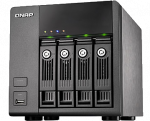
- Un NAS est un stockage relié au réseau : son accès se configure généralement via le réseau et l’interface du fabricant.
- Téléchargez un pilote, un utilitaire ou un firmware uniquement depuis le fabricant du modèle exact.
💾 Disque dur, SSD ou NAS : quel type de stockage dépanner ?
Un disque dur ou un SSD interne se connecte à l’ordinateur, généralement en SATA ou en NVMe. Un disque externe se branche souvent en USB. Un NAS, lui, est relié au réseau et met ses fichiers à disposition de plusieurs appareils.
Ces périphériques n’utilisent pas tous le même pilote. Windows inclut des pilotes pour de nombreux contrôleurs et périphériques de stockage. Le fabricant peut proposer un pilote spécifique, un logiciel de gestion ou une mise à jour du firmware, selon le produit et le problème rencontré.
🔍 Vérifier pourquoi un disque n’apparaît pas
- Pour un disque externe, vérifiez le câble, l’alimentation et le port USB. Essayez un autre port, sans concentrateur USB si possible.
- Ouvrez l’Explorateur de fichiers avec Windows + E et regardez si le lecteur apparaît dans Ce PC.
- Si le disque n’apparaît pas, ouvrez la Gestion des disques : clic droit sur Démarrer, puis Gestion des disques. Vous pouvez aussi lancer
diskmgmt.msc. - Vérifiez si le disque est hors connexion, sans lettre de lecteur, non alloué ou signalé avec une erreur.
- Pour un disque interne absent de la Gestion des disques, vérifiez son branchement et sa détection dans l’UEFI/BIOS, ou consultez la documentation du PC ou de la carte mère.
ℹ️ Disque neuf ou disque déjà utilisé ? Les options d’initialisation et de formatage concernent la préparation d’un disque neuf. Si le disque contient déjà des données ou si vous ne connaissez pas son historique, ne choisissez pas ces options avant d’avoir vérifié la situation.
🆕 Préparer un disque neuf dans Windows
Un disque neuf peut être visible dans la Gestion des disques sans apparaître encore dans l’Explorateur de fichiers. Il faut parfois l’initialiser, créer un volume et lui attribuer une lettre.
- Ouvrez la Gestion des disques et identifiez le nouveau disque par sa capacité. Vérifiez attentivement qu’il s’agit bien du disque concerné.
- S’il est indiqué comme non initialisé, utilisez l’action Initialiser le disque uniquement si le disque est neuf et ne contient aucune donnée à garder.
- Pour un ordinateur récent, GPT est généralement le choix adapté. MBR peut être nécessaire pour certains systèmes plus anciens.
- Sur l’espace non alloué, créez un nouveau volume, attribuez une lettre et choisissez un système de fichiers adapté à l’usage prévu.
⚠️ Attention aux données : l’initialisation, la création d’un volume et le formatage peuvent rendre les fichiers existants inaccessibles ou les effacer. Ne les effectuez pas comme simple étape de dépannage sur un disque déjà utilisé. En cas de données importantes, arrêtez les essais d’écriture et demandez un diagnostic adapté.
🧩 Pilote, logiciel de gestion et firmware : quelles différences ?
- Le pilote permet à Windows de communiquer avec le disque ou son contrôleur. Le pilote peut être fourni par Windows ou par le fabricant du PC, de la carte mère ou du contrôleur.
- Le logiciel de gestion peut afficher l’état du disque, proposer des diagnostics ou gérer certaines fonctions propres au produit.
- Le firmware est le logiciel interne du périphérique. Une mise à jour ne doit être installée que si elle correspond exactement au modèle et aux consignes du fabricant.
Un outil du fabricant n’est pas systématiquement nécessaire pour qu’un disque fonctionne. Avant toute mise à jour de firmware, lisez les notes de version, vérifiez la référence exacte et sauvegardez les fichiers importants.
🌐 Accéder à un NAS depuis un ordinateur
Un NAS se dépanne différemment d’un disque USB : il doit être allumé et joignable sur le réseau. Vérifiez le câble Ethernet ou la connexion Wi-Fi, puis utilisez la procédure de découverte ou l’adresse réseau indiquée par le fabricant.
- Vérifiez que l’ordinateur et le NAS sont connectés au réseau attendu.
- Consultez l’interface d’administration ou l’outil officiel du fabricant pour connaître l’état du NAS et de ses disques.
- Recherchez ensuite le partage réseau depuis Windows avec les identifiants requis.
- Si le NAS est détecté mais que le partage ne s’ouvre pas, vérifiez les droits d’accès et la configuration du partage.
La redondance d’un système RAID peut aider à maintenir l’accès aux données après la panne d’un disque, selon sa configuration. Elle ne remplace pas une sauvegarde séparée : une suppression, un incident électrique, un vol ou une défaillance du NAS peut aussi toucher les données.
🛠️ Dépannage : disque dur ou SSD absent ou inaccessible
Vérifier le pilote dans le Gestionnaire de périphériques
Ouvrez le Gestionnaire de périphériques et examinez les rubriques liées aux lecteurs de disque et aux contrôleurs de stockage. Si un périphérique porte un avertissement, ouvrez ses propriétés et notez le code d’erreur. Recherchez ensuite un pilote sur le support officiel du fabricant du PC, de la carte mère ou du contrôleur concerné.
💡 À savoir : un SSD NVMe peut utiliser le pilote de stockage intégré à Windows. Un pilote constructeur n’est utile que si le fabricant ou la configuration du PC le demande, ou pour corriger un problème identifié.
🏷️ Où télécharger un pilote ou un firmware de stockage ?
Relevez la référence exacte du disque, du NAS ou du contrôleur. Téléchargez le fichier depuis la page officielle du fabricant correspondant à ce modèle et à votre version de Windows. Pour un disque installé dans un PC, vérifiez aussi le support du fabricant du PC ou de la carte mère.
Ne mettez pas à jour un firmware « par précaution ». Si le stockage fonctionne et qu’aucun correctif ne correspond à votre problème, conservez la configuration actuelle et effectuez des sauvegardes régulières.
❓ Questions fréquentes sur les disques durs, SSD et NAS
Faut-il installer un pilote pour un disque dur ou un SSD ?
Pas toujours. Windows fournit des pilotes pour de nombreux périphériques de stockage. Un pilote spécifique peut être nécessaire pour certains contrôleurs ou selon la configuration du PC.
Pourquoi mon disque apparaît-il dans la Gestion des disques, mais pas dans l’Explorateur ?
Il peut ne pas avoir de lettre de lecteur ou de volume utilisable. Vérifiez son état avant toute modification et ne créez ni ne formatez un volume si le disque contient des données à préserver.
Dois-je initialiser un disque qui contient déjà des fichiers ?
Non. Si le disque contient des données à conserver ou si vous n’êtes pas certain de son état, annulez la demande d’initialisation et évitez toute opération d’écriture.
Un RAID remplace-t-il une sauvegarde ?
Non. Le RAID peut apporter une tolérance à certaines pannes de disque, selon sa configuration, mais il ne protège pas de toutes les pertes de données. Conservez une sauvegarde séparée.
Où télécharger le firmware d’un SSD ou d’un NAS ?
Sur la page d’assistance officielle du fabricant, en recherchant la référence exacte. Vérifiez les consignes et les notes de version avant de lancer la mise à jour.
✅ Conseil PC-Driver
Avant de modifier un disque, identifiez-le précisément et vérifiez s’il contient des données à conserver. Pour un disque neuf, la Gestion des disques peut servir à le préparer ; pour un disque déjà utilisé qui devient inaccessible, ne l’initialisez pas et ne le formatez pas sans diagnostic. Téléchargez pilotes et firmwares depuis la source officielle correspondant au modèle.
Constructeurs
- a
- b
- c
- d
- e
- f
- g
- h
- i
- j
- k
- l
- m
- n
- o
- p
- q
- r
- s
- t
- u
- v
- w
- x
- y
- z
Actualités pilotes
22/10/2026
MSI BIOS N.10 pour B550M GAMING PLUS WIFI6E
19/10/2026
GIGABYTE BIOS F2e pour X870 AORUS INFINITY
19/10/2026
GIGABYTE BIOS F7b pour X870E AERO X3D WOOD
19/10/2026
MSI BIOS H.20 pour PRO B550M-B
Logiciels gratuits
Fond écran HD
Décorer votre fond écran
13 thèmes de wallpaper HD différents
13 thèmes de wallpaper HD différents








Partenaires